Samsung Smart Switch Mobile
لقطات الشاشة
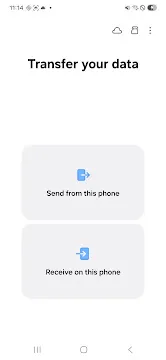
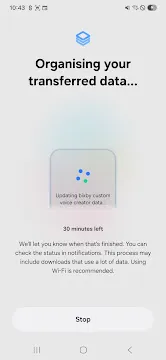
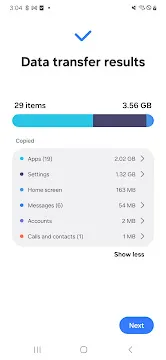
يُسهّل تطبيق Samsung Smart Switch Mobile نقل بياناتك الرقمية إلى جهاز Galaxy جديد بشكلٍ كبير. تنقل هذه الأداة القوية صورك وجهات اتصالك وموسيقاك ورسائلك دون عناء النسخ الاحتياطي اليدوي. سواءً كنت تنتقل من هاتف Android قديم أو حتى جهاز iOS، يتولى هذا التطبيق كل العمليات نيابةً عنك. يمكنك التأقلم بسرعة مع هاتفك الجديد لأن محتواك المألوف يبقى في متناول يديك.
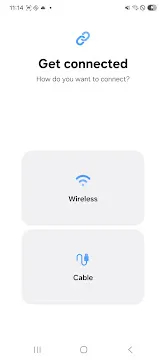
يوفر التطبيق طرقًا متعددة لتوصيل أجهزتك لتجربة سلسة. يمكنك استخدام اتصال لاسلكي لراحة أكبر أو كابل USB لنقل أسرع وأكثر استقرارًا. يدعم التطبيق مجموعة واسعة من أنواع البيانات، مما يضمن نقل إعداداتك الشخصية وسجلات مكالماتك معك. من خلال تبسيط عملية الإعداد، يضمن لك Samsung Smart Switch قضاء وقت أقل في تهيئة هاتفك ووقتًا أطول في الاستمتاع به.
كيفية تنزيل وتثبيت ملف APK لتطبيق Samsung Smart Switch Mobile لنظام Android
يُعد Samsung Smart Switch الأداة الأمثل لنقل بياناتك إلى جهاز Galaxy جديد. بينما يجده معظم المستخدمين في متجر التطبيقات الرسمي، قد تحتاج أحيانًا إلى تثبيت ملف APK يدويًا. يشرح هذا الدليل كيفية تنزيل التطبيق وتثبيته بأمان على هاتفك الذي يعمل بنظام Android.
تحقق من توافق جهازك
قبل بدء التنزيل، تأكد من أن هاتفك يفي بالمتطلبات التقنية. يعمل تطبيق Smart Switch على معظم أجهزة Android الحديثة، ولكنه يحتاج إلى برامج محددة ليعمل بشكل صحيح.
- إصدار أندرويد: يجب أن يعمل جهازك بنظام أندرويد 5.0 أو أحدث..
- مساحة التخزين: تحتاج إلى 500 ميجابايت على الأقل من المساحة الحرة لعملية التثبيت ونقل البيانات.
- عمر البطارية: حافظ على مستوى شحن البطارية أعلى من 80% لمنع إيقاف تشغيل الهاتف أثناء التثبيت.
الخطوة 1: تفعيل مصادر غير معروفة
تحظر هواتف أندرويد التطبيقات التي لا تأتي من المتاجر الرسمية افتراضيًا. يجب عليك تغيير إعداداتك للسماح بتثبيت ملفات APK.
- افتح تطبيق الإعدادات على هاتفك.
- مرر لأسفل وانقر على التطبيقات أو الأمان.
- ابحث عن الوصول الخاص للتطبيقات وانقر عليه.
- حدد تثبيت التطبيقات غير المعروفة.
- اختر متصفحك (مثل Chrome) وفعّل خيار السماح من هذا المصدر.
يُتيح هذا الإذن لمتصفحك فتح الملف الذي أنت بصدد تنزيله وتثبيته.
الخطوة 2: تنزيل ملف APK لتطبيق Smart Switch
بمجرد تجهيز إعداداتك، يمكنك الحصول على الملف.
- تفضل بزيارة Filetomob.com.
- ابحث عن تنزيل Samsung Smart Switch Mobile APK
- انتقل إلى صفحة التطبيق.
- انقر على زر تنزيل ملف APK وانتظر حتى يتم حفظ الملف على جهازك.
الخطوة 3: تثبيت التطبيق
لا يستغرق تثبيت التطبيق سوى بضع ثوانٍ بمجرد وصول الملف إلى هاتفك.
- فتح الملف: انقر على إشعار اكتمال التنزيل أو ابحث عن الملف في مجلد التنزيلات.
- تأكيد التثبيت: ستظهر نافذة منبثقة تسألك عما إذا كنت تريد تثبيت التطبيق. انقر على تثبيت.
- انتظار الاكتمال: سيقوم هاتفك بفحص الملف بحثًا عن أي تهديدات أمنية، ثم سيضيف التطبيق إلى قائمة التطبيقات.
- فتح التطبيق: انقر على فتح أو ابحث عن أيقونة Smart Switch على شاشتك الرئيسية.
الخطوة 4: إعداد الأذونات
في المرة الأولى التي تشغل فيها Smart Switch، يحتاج التطبيق إلى الوصول إلى بياناتك لنقلها.
- الموافقة على الشروط: اقرأ سياسة الخصوصية واقبلها.
- منح الوصول: انقر على السماح عندما يطلب التطبيق الإذن بالوصول إلى جهات اتصالك وصورك ورسائلك.
- اختر دورك: حدد ما إذا كان هذا الهاتف سيرسل البيانات أو سيستقبل البيانات.
نصائح أخيرة للنجاح
إذا فشل التثبيت، فتأكد من تعطيل Play Protect مؤقتًا في إعدادات متجر Play. في بعض الأحيان، تمنع هذه الميزة الأمنية تثبيت ملفات APK يدويًا. بالإضافة إلى ذلك، تأكد دائمًا من تنزيل الإصدار المُصمم لمعالج هاتفك (عادةً ARM64). بمجرد التثبيت، يمكنك بدء نقل البيانات والاستمتاع بتجربة Samsung Galaxy الجديدة.
جهّز جهاز Samsung Galaxy الخاص بك لنقل سلس
الانتقال إلى جهاز Samsung Galaxy جديد أمرٌ مثير. ومع ذلك، يتطلب الانتقال السلس بعض التحضير. قبل البدء في نقل صورك وجهات اتصالك ورسائلك، اتبع قائمة التحقق الأساسية هذه قبل النقل.
1. شغّل أجهزتك
يستهلك نقل كميات كبيرة من البيانات طاقة كبيرة. قد يؤدي انخفاض مستوى البطارية إلى فشل العملية في منتصفها، مما قد يؤدي إلى أخطاء في البيانات.
- الحد الأدنى للشحن: تأكد من أن كلا الهاتفين مشحونان بنسبة 20% على الأقل.
- نصيحة احترافية: للحصول على أفضل النتائج، اشحن كلا الجهازين إلى 50% أو أكثر قبل البدء.
- ابقَ متصلاً: أبقِ كلا الهاتفين موصولين بالشاحن أثناء النقل إذا كان لديك الكثير من البيانات.
2. التحقق من توافق الجهاز
يعمل تطبيق Samsung Smart Switch مع معظم الهواتف الذكية الحديثة، ولكن يجب استيفاء متطلبات محددة لضمان عمل التطبيق بشكل صحيح.
- الجهاز المُستقبِل: يجب أن يكون هاتفك الجديد من سامسونج جالاكسي.
- جهاز أندرويد القديم: يجب أن يعمل بنظام أندرويد 4.3 أو أحدث.
- جهاز iOS القديم: يجب أن يعمل بنظام iOS 5.0 أو أحدث.
3. توفير مساحة تخزين كافية
يحتاج هاتفك الجديد من جالاكسي إلى مساحة لتخزين جميع الملفات التي تنقلها. إذا كان الهاتف الجديد ممتلئًا أو كانت سعته التخزينية أقل من سعة هاتفك القديم، فسيتوقف النقل.
3. توفير مساحة تخزين كافية
- تحقق من الإجمالي: افتح الإعدادات وانتقل إلى قسم “التخزين”.
- قارن الأحجام: تأكد من أن المساحة المتاحة على الهاتف الجديد تتجاوز الحجم الإجمالي للبيانات التي تنوي نقلها.
- احذف الملفات غير المرغوب فيها: احذف مقاطع الفيديو القديمة أو التطبيقات الكبيرة من هاتفك القديم لتسريع عملية النقل.
4. تحديث تطبيق Smart Switch
قد تعيق أخطاء البرامج تقدمك. استخدام أحدث إصدار من التطبيق يضمن لك اتصالاً أكثر استقرارًا وأحدث الميزات.
- زيارة المتجر: افتح متجر Google Play أو متجر Samsung Galaxy.
- التحقق من وجود تحديثات: ابحث عن “Smart Switch” على كلٍ من الجهاز القديم والجديد.
- مزامنة الإصدارات: ثبّت أي تحديثات معلقة لضمان تشغيل كلا الهاتفين بأحدث إصدار من البرنامج.
باتباع هذه الخطوات البسيطة، تُهيئ بيئة مستقرة لبياناتك. بمجرد الانتهاء من هذه القائمة، ستكون جاهزًا لتشغيل التطبيق والاستمتاع بتجربة Samsung Galaxy الجديدة.
سامسونج سمارت سويتش: اختيار طريقة النقل
قد يبدو نقل بياناتك من جهاز إلى آخر مهمة شاقة. لحسن الحظ، يُسهّل تطبيق سامسونج سمارت سويتش هذه العملية، حيث يعمل كجسر رقمي بين هاتفك القديم وجهاز جالاكسي الجديد.
للحصول على أفضل النتائج، عليك اختيار استراتيجية الاتصال المناسبة. توفر كل طريقة مزايا محددة بناءً على مواصفات جهازك وحجم البيانات لديك.
النقل اللاسلكي المباشر
تُعدّ الطريقة اللاسلكية الخيار الأكثر شيوعًا بين المستخدمين، حيث تستخدم اتصال واي فاي مباشر عالي التردد لنقل البيانات لاسلكيًا.
- الأفضل لـ: السرعة، والراحة، وحجم البيانات المتوسط.
- الإعداد: ضع كلا الهاتفين بجانب بعضهما واتبع التعليمات التي تظهر على الشاشة.
- المزايا: لا تحتاج إلى أي كابلات أو محولات. سهل الاستخدام للغاية للمبتدئين.
- العيوب: قد يؤدي تداخل الإشارة أحيانًا إلى إبطاء العملية. قد تستغرق مكتبات الفيديو الكبيرة وقتًا طويلاً.
التوصيل بكابل USB (سلكي)
إذا كان لديك كمية كبيرة من البيانات، فإن الكابل السلكي هو الحل الأمثل. تُنشئ هذه الطريقة اتصالًا مباشرًا بين الجهازين.
- الأفضل لـ: الاستقرار وأحجام الملفات الكبيرة، مثل فيديوهات 4K أو معارض الصور عالية الدقة.
- الإعداد: قم بتوصيل الهاتفين باستخدام كابل USB-C إلى USB-C. إذا كان هاتفك القديم يستخدم منفذًا مختلفًا، فاستخدم محول USB-OTG الذي غالبًا ما يأتي في علبة Galaxy.
- المزايا: هذه أسرع طريقة نقل متاحة. توفر اتصالًا أكثر استقرارًا ونادرًا ما تفشل أثناء العملية.
- العيوب: يجب أن تبقى متصلًا. لا يمكنك فصل الهاتفين حتى يكتمل النقل بنسبة 100%.
التخزين الخارجي (بطاقة SD أو محرك أقراص USB)
في بعض الأحيان، قد لا تكون مستعدًا لنقل بياناتك إلى هاتفك الجديد فورًا. يعمل التخزين الخارجي كوسيط لبياناتك.
- الأفضل لـ: المستخدمين الذين يرغبون في بيع هواتفهم القديمة قبل وصول الهاتف الجديد.
- الإعداد: قم بعمل نسخة احتياطية من بيانات هاتفك القديم على بطاقة microSD أو ذاكرة فلاش USB. لاحقًا، قم بتوصيل هذه الذاكرة بجهاز Galaxy الجديد لاستعادة الملفات.
- المزايا: يُنشئ هذا نسخة مادية من بياناتك يمكنك الاحتفاظ بها. كما أنه مناسب في حال كان اتصالك بالإنترنت محدودًا.
- العيوب: أنت بحاجة إلى بطاقة SD متوافقة أو ذاكرة فلاش USB-C.
نسخ احتياطي على الكمبيوتر الشخصي أو جهاز ماك
بالنسبة لمن يرغبون في “شبكة أمان” دائمة، يُعدّ إصدار سطح المكتب من برنامج Smart Switch الخيار الأمثل.
- الأفضل لـ: النسخ الاحتياطي العميق وحماية البيانات على المدى الطويل.
- الإعداد: ثبّت برنامج Smart Switch على جهاز الكمبيوتر الخاص بك. وصّل هاتفك عبر منفذ USB، ثم انقر على “نسخ احتياطي”. بعد ذلك، وصّل الهاتف الجديد بـ “استعادة”.
- المزايا: يعمل جهاز الكمبيوتر الخاص بك كقرص صلب ضخم. هذا يحميك في حال فقدان هاتفك أو سرقته في المستقبل.
- العيوب: يتطلب جهاز كمبيوتر وجهدًا تقنيًا إضافيًا لتثبيت البرنامج.
ملخص المقارنة
- لاسلكي: اختر هذا الخيار لتجربة سريعة وخالية من الكابلات مع التطبيقات والرسائل الأساسية.
- كابل USB: استخدم هذا الخيار لنقل أكثر من 100 جيجابايت من البيانات دون أي خطر لانقطاع الاتصال.
- وحدة تخزين خارجية: اختر هذا الخيار إذا كنت بحاجة إلى مسح بيانات هاتفك القديم اليوم ولن تحصل على هاتفك الجديد حتى الغد.
- كمبيوتر شخصي/ماك: اختر هذا الخيار لأعلى مستوى من نسخ البيانات الاحتياطية وراحة البال.
بغض النظر عن الطريقة التي تختارها، تأكد من أن كلا الجهازين مشحون بنسبة 80% على الأقل قبل البدء. هذا يمنع الهواتف من الإغلاق أثناء مرحلة النقل الحاسمة. بمجرد اختيارك للطريقة، يتولى التطبيق نقل جهات الاتصال والصور والإعدادات تلقائيًا.
كيفية استخدام Samsung Smart Switch: الدليل الأمثل لنقل البيانات من أندرويد إلى جالاكسي
يُسهّل تطبيق Samsung Smart Switch عملية نقل بياناتك الرقمية إلى جهاز جالاكسي جديد. يرشدك هذا الدليل خلال عملية الانتقال من أي هاتف أندرويد إلى هاتفك الذكي الجديد من سامسونج.
تجهيز أجهزتك
قبل البدء، تأكد من أن كلا الهاتفين مشحون بنسبة 80% على الأقل. تستهلك عمليات نقل البيانات الكبيرة طاقة كبيرة. قم بتوصيل كلا الجهازين بشبكة Wi-Fi مستقرة للحصول على أفضل تجربة.
قم بتحديث تطبيقاتك أولًا. تفضل بزيارة متجر Google Play على هاتفك القديم ومتجر Galaxy على هاتفك الجديد للتأكد من أن Smart Switch يعمل بأحدث إصدار.
الخطوة 1: تشغيل التطبيق
ابدأ بفتح تطبيق Smart Switch على كلا الجهازين.
- على جهاز Galaxy الجديد: يمكنك إيجاده في قائمة الإعدادات ضمن “الحسابات والنسخ الاحتياطي” أو ابحث عنه في قائمة التطبيقات.
- على جهاز Android القديم: نزّل التطبيق من متجر Play إذا لم يكن مثبتًا بالفعل.
وافق على شروط الخصوصية وامنح الأذونات اللازمة على كلا الشاشتين للسماح للتطبيق بالوصول إلى ملفاتك.
الخطوة 2: تحديد أدوار الجهاز
يجب عليك تحديد أي هاتف يُرسل البيانات وأي هاتف يستقبلها.
اذكر في التطبيق أي هاتف يُرسل البيانات وأي هاتف يستقبلها.
- هاتف أندرويد قديم: انقر على إرسال البيانات.
- هاتف جالاكسي جديد: انقر على استلام البيانات.
- تحديد المصدر: على هاتف جالاكسي الجديد، حدد جالاكسي/أندرويد كنوع جهازك القديم.
الخطوة 3: إنشاء اتصال
الآن، اختر طريقة اتصال الهاتفين. لديك خياران رئيسيان:
- الاتصال اللاسلكي: هذه هي الطريقة الأنسب. سيتصل الهاتفان باستخدام الصوت عالي التردد أو رمز PIN مؤقت لشبكة Wi-Fi Direct. حافظ على مسافة لا تزيد عن 15 سم بين الجهازين.
- الاتصال عبر كابل USB: غالبًا ما تكون هذه الطريقة أسرع مع مكتبات الصور الكبيرة. استخدم كابل USB-C إلى USB-C المرفق مع هاتفك الجديد لتوصيلهما مباشرةً.
بمجرد الاتصال، سيطلب هاتفك القديم الإذن بمشاركة البيانات. انقر على السماح للمتابعة.
الخطوة 4: تحديد المحتوى
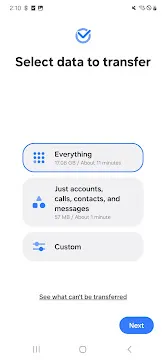
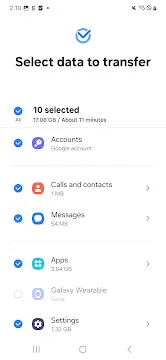
سيقوم جهاز Galaxy الجديد الآن بفحص الهاتف القديم لمعرفة ما يمكن نقله. لستَ مضطرًا لنقل كل شيء. اختر الخيار الذي يناسب احتياجاتك:
- الكل: ينقل هذا الخيار جميع الصور والفيديوهات والرسائل وسجلات المكالمات والتطبيقات.
- الحسابات والمكالمات وجهات الاتصال فقط: استخدم هذا الخيار لبداية جديدة مع الحفاظ على بياناتك الأساسية.
- مخصص: يتيح لك هذا الخيار تحديد مجلدات معينة أو تطبيقات محددة أو نطاقات زمنية محددة للرسائل.
بعد اختيارك، انقر على التالي أو نقل.
الخطوة 5: مراقبة عملية النقل
تبدأ عملية النقل فورًا. ستظهر لك نسبة مئوية على كلتا الشاشتين.
نصيحة احترافية: فعّل خيار “إبقاء الشاشة قيد التشغيل” في صفحة النقل. يتيح لك هذا مراقبة التقدم دون قفل الهواتف.
تجنب استخدام أي من الهاتفين خلال هذه الفترة. قد يؤدي إبعاد الهاتفين عن بعضهما أو فتح تطبيقات أخرى إلى انقطاع الإشارة وإجبارك على إعادة تشغيل العملية.
الخطوة 6: إنهاء الإعداد
عندما تصل عملية النقل إلى 100%، سيعرض جهاز Galaxy الجديد رسالة “تمّ” أو “العودة إلى الشاشة الرئيسية”.
- معالجة البيانات: حتى بعد انتهاء النقل، سيعمل الهاتف الجديد في الخلفية على “تنظيم” بياناتك. قد يستغرق هذا بضع دقائق.
- تنزيل التطبيقات: سيبدأ جهاز Galaxy تلقائيًا بتنزيل إصدارات Android من تطبيقاتك القديمة من متجر Play.
- تحقق من معرض الصور: افتح صورك ورسائلك للتأكد من وصول كل شيء بأمان.
يمكنك الآن فصل الكابل بأمان أو إغلاق التطبيق. جهاز سامسونج جالاكسي الجديد جاهز للاستخدام مع جميع ذكرياتك الشخصية محفوظة.
نقل البيانات من آيفون إلى سامسونج: كيفية نقل بياناتك باستخدام تطبيق Smart Switch
يُعدّ الانتقال من آيفون إلى سامسونج جالاكسي عملية سلسة باستخدام تطبيق Smart Switch. يمكنك نقل صورك وجهات اتصالك ورسائلك بسهولة. يشرح هذا الدليل أفضل طريقتين لنقل بياناتك.
الاستعداد للنقل
أولًا، حدّث جهاز آيفون إلى أحدث إصدار من نظام iOS. تأكد من شحن جهاز جالاكسي الجديد. أوقف تشغيل تطبيق iMessage على جهاز آيفون حتى لا تفوتك أي رسائل نصية واردة. أخيرًا، ثبّت تطبيق Samsung Smart Switch على جهاز جالاكسي الجديد.
الطريقة الأولى: النقل عبر iCloud (لاسلكيًا)
تُعدّ طريقة iCloud أسهل طريقة لنقل البيانات بدون استخدام كابلات. تسحب هذه العملية معلوماتك مباشرةً من السحابة.
- فتح تطبيق Smart Switch: شغّل التطبيق على هاتف Galaxy الجديد.
- استلام البيانات: انقر على استلام البيانات واختر iPhone/iPad كمصدر.
- تسجيل الدخول: انقر على الحصول على البيانات من iCloud بدلاً من ذلك أسفل الشاشة.
- إدخال بيانات الاعتماد: سجّل الدخول باستخدام معرّف Apple وكلمة المرور.
- التحقق: أدخل رمز التحقق المرسل إلى جهاز Apple الخاص بك.
- النقل: حدّد الفئات التي تريد نقلها، مثل جهات الاتصال أو الصور، ثم انقر على نقل.
أبقِ جهاز Galaxy الخاص بك متصلاً بشبكة Wi-Fi حتى تنتهي العملية.
الطريقة الثانية: النقل السلكي (الأسرع)
غالبًا ما يكون الاتصال السلكي أسرع، ويمكنه نقل كمية أكبر من البيانات دفعة واحدة. فهو يُنشئ اتصالاً مباشرًا بين نظامي التشغيل.
- توصيل الهاتفين: استخدم كابل Lightning إلى USB-C أو كابل USB-C إلى USB-C. وصّل أحد طرفي الكابل بجهاز iPhone والطرف الآخر بجهاز Galaxy.
- الوثوق بالجهاز: انقر على “وثوق” على جهاز iPhone عند ظهور النافذة المنبثقة.
- تحديد المحتوى: على جهاز Galaxy، سيقوم تطبيق Smart Switch بفحص جهاز iPhone. اختر الملفات التي تريد نقلها.
- بدء النسخ: انقر على “نقل” لبدء عملية النقل.
ما لا يُنقل تلقائيًا
على الرغم من قوة ميزة التبديل الذكي، إلا أن بعض العناصر تتطلب خطوات إضافية.
محادثات واتساب
يمكن لميزة التبديل الذكي نقل بيانات واتساب الخاصة بك، ولكنها تتطلب خطوة إضافية. يجب عليك استخدام ميزة نقل المحادثات إلى أندرويد داخل واتساب على جهاز آيفون الخاص بك. تُنشئ هذه العملية رمز الاستجابة السريعة على شاشة جهاز جالاكسي. امسح هذا الرمز باستخدام جهاز آيفون الخاص بك لنقل محادثاتك المشفرة.
التطبيقات المدفوعة
لن يتم تنزيل تطبيقاتك تلقائيًا إذا تم شراؤها من متجر تطبيقات أبل. يجب عليك البحث عن هذه التطبيقات يدويًا في متجر جوجل بلاي. إذا دفعت مقابل اشتراك داخل تطبيق، يمكنك عادةً تسجيل الدخول إلى إصدار أندرويد لاستعادة الوصول.
إدارة الحقوق الرقمية (DRM)
قد لا يتم نقل الموسيقى أو الأفلام المحمية بحماية DRM صارمة. مع ذلك، ستعمل معظم خدمات البث الحديثة مثل Spotify وNetflix بسلاسة تامة بمجرد تسجيل الدخول على الجهاز الجديد.
إنهاء الإعداد
بمجرد اكتمال النقل بنسبة 100%، سيبدأ جهاز Galaxy الخاص بك بتنظيم الملفات. قد يستغرق هذا بعض الوقت إذا كان لديك آلاف الصور. بمجرد انتهاء النقل، ستظهر لك ملخصًا لجميع الملفات التي تم نقلها. أصبح جهاز Galaxy الجديد جاهزًا للاستخدام الآن مع جميع بيانات iPhone الأساسية.
استكشاف أخطاء Samsung Smart Switch وإصلاحها: كيفية حل مشاكل النقل الشائعة
يعمل Samsung Smart Switch عادةً بسلاسة تامة، ولكن قد تحدث بعض الأخطاء التي تعيق عملية النقل أحيانًا. إذا واجهت أي مشكلة، فلا تقلق. يمكن حل معظم المشاكل بسهولة من خلال بعض التعديلات البسيطة. استخدم هذا الدليل لحل أكثر مشاكل النقل شيوعًا.
إصلاح أخطاء “انقطاع الاتصال”
يُعد انقطاع الاتصال أكثر المشاكل شيوعًا أثناء نقل البيانات. يحدث هذا عندما تضعف الإشارة بين الهاتفين أو تنقطع.
- تحقق من الكابل: إذا كنت تستخدم طريقة سلكية، فتأكد من تثبيت الكابل بإحكام في كلا المنفذين. قد يؤدي عدم إحكام توصيل الكابل إلى إيقاف العملية فورًا.
- أعد تشغيل الواي فاي: لنقل الملفات لاسلكيًا، أوقف تشغيل الواي فاي ثم أعد تشغيله على كلا الجهازين. هذا يُجدد إشارة البحث.
- حافظ على قربكما: أبقِ الهاتفين متلاصقين أو على بُعد بضعة سنتيمترات من بعضهما. غالبًا ما تكون المسافة سببًا في فشل عملية الاتصال اللاسلكي.
- عطّل وضع توفير الطاقة: أوقف تشغيل “وضع توفير الطاقة” على كلا الجهازين. تعمل هذه الأوضاع أحيانًا على إيقاف عمليات الخلفية لتوفير الطاقة.
حل مشكلة تنبيهات “لا توجد مساحة كافية”
إذا كان هاتف Galaxy الجديد لديك يحتوي على مساحة تخزين أقل من جهازك القديم، فسيفشل النقل. عليك إدارة بياناتك لتوفير مساحة كافية.
أولاً، راجع مجلدات الفيديو. تشغل مقاطع الفيديو عالية الدقة أكبر مساحة. يجب عليك إلغاء تحديد هذه المجلدات الكبيرة في قائمة Smart Switch. هذا يسمح بإتمام عملية النقل مع جهات الاتصال والرسائل أولاً.
ثانياً، احذف التطبيقات غير الضرورية أو الصور غير الواضحة من هاتفك القديم قبل البدء. يضمن تنظيف الملفات غير الضرورية توفير مساحة كافية للملفات المهمة على جهازك الجديد.
كيفية إصلاح مشكلة تجمد التطبيقات
قد يتوقف تطبيق Smart Switch أحيانًا عن الاستجابة أو يتوقف عند نسبة مئوية معينة. إذا تجمدت الشاشة، فأعد تشغيل التطبيق.
- افتح الإعدادات: انتقل إلى قائمة “التطبيقات” على هاتفك الأندرويد.
- ابحث عن تطبيق Smart Switch: مرر لأسفل وحدد تطبيق Smart Switch.
- امسح ذاكرة التخزين المؤقت: انقر على التخزين، ثم حدد مسح ذاكرة التخزين المؤقت.
- أعد التشغيل: أغلق التطبيق تمامًا ثم أعد تشغيله.
تؤدي هذه العملية إلى إزالة الملفات المؤقتة التي قد تتسبب في توقف البرنامج عن العمل. وهي لا تحذف بياناتك الفعلية.
ماذا تفعل إذا لم يتم التعرف على الجهاز؟
إذا رفض هاتفكما “التعرف” على بعضهما البعض، فقد يكون هناك تعارض في الأجهزة أو برامج التشغيل.
- استخدم المحولات الرسمية: استخدم دائمًا محول سامسونج OTG (On-The-Go) الأصلي إذا كان الكابل الخاص بك يتطلبه. غالبًا ما تفتقر محولات الطرف الثالث إلى دبابيس البيانات اللازمة لنقل البيانات بالكامل.
- تحديث البرامج: تحقق من وجود تحديثات للنظام على كلا الهاتفين. قد يمنع نظام التشغيل القديم الجهازين من التواصل.
- نقل البيانات عبر الكمبيوتر: إذا كنت تستخدم جهاز كمبيوتر لنقل البيانات، فأعد تثبيت برامج تشغيل USB الخاصة بسامسونج. هذا يضمن أن يتعرف جهاز الكمبيوتر على الهاتف بشكل صحيح عند توصيله.
نصائح أخيرة لنقل سلس
لتجنب الأخطاء مستقبلاً، أبقِ شاشتك نشطة. بعض الهواتف تُدخل المعالج في وضع السكون عند إطفاء الشاشة. والأهم من ذلك، تجنب استخدام تطبيقات أخرى أثناء تشغيل تطبيق Smart Switch. باتباع هذه الخطوات، يمكنك نقل بياناتك بسرعة والعودة للاستمتاع بهاتفك الجديد من سامسونج جالاكسي.
بدائل Smart Switch: طرق أسرع وأكثر أمانًا وأسهل
على الرغم من أن تطبيق Samsung Smart Switch هو الأداة المفضلة لمستخدمي هواتف جالاكسي، إلا أنه ليس الخيار الأمثل دائمًا. في بعض الحالات، قد تحتاج إلى طريقة مختلفة لنقل ملفاتك. إليك أفضل البدائل ومتى يجب عليك استخدامها.
1. النسخ الاحتياطي على جوجل درايف
يُعد جوجل درايف الخيار الأفضل لنقل الملفات بين المنصات المختلفة. إذا كنت تنتقل من سامسونج إلى جوجل بيكسل أو أي علامة تجارية أخرى تعمل بنظام أندرويد، فهذا خيار موثوق.
- كيفية العمل: تقوم بتحميل إعدادات هاتفك وجهات اتصالك وصورك إلى حساب جوجل الخاص بك. ثم تسجل الدخول على الجهاز الجديد لاستعادتها.
- العيوب: غالبًا ما تكون هذه الطريقة أبطأ من النقل المباشر عبر الكابل. يجب عليك الانتظار حتى يتم تحميل الملفات الكبيرة ثم تنزيلها مرة أخرى. كما أنها تتطلب اتصالاً قويًا بالإنترنت.
2. سامسونج كلاود
سامسونج كلاود مُدمجة مباشرةً في إعدادات جهاز جالاكسي الخاص بك. وهي مفيدة لعمل نسخ احتياطية لإعدادات النظام والبيانات الأساسية.
- الراحة: تعمل بسلاسة مع نظام سامسونج. يمكنك استعادة تخطيط شاشتك الرئيسية وكلمات مرور Wi-Fi بسهولة.
- التغييرات الأخيرة: يرجى العلم أنه اعتبارًا من أبريل 2026، قامت سامسونج بتحديث طريقة تعاملها مع الوسائط. يجب على العديد من المستخدمين الآن استخدام خدمات التخزين السحابي المدمجة لمزامنة الصور والفيديوهات.
- العيوب: مساحة التخزين المجانية محدودة. قد تحتاج إلى الاشتراك المدفوع إذا كان لديك مكتبة كبيرة من الفيديوهات عالية الدقة.
3. تطبيقات الطرف الثالث (Cloneit، ShareIt)
إذا كنت بحاجة إلى نقل البيانات بين علامات تجارية مختلفة بسرعة، فإن تطبيقات الطرف الثالث مثل Cloneit أو ShareIt تُعد خيارات شائعة.
- السرعة: تستخدم هذه التطبيقات اتصال “نقطة اتصال” لإرسال الملفات بسرعات عالية دون استخدام بيانات الهاتف المحمول.
- المخاطر: توخَّ الحذر عند استخدام هذه الأدوات. تحتوي العديد من تطبيقات الطرف الثالث المجانية على إعلانات متطفلة. كما يحذر بعض الخبراء من مخاطر انتهاك الخصوصية، حيث غالبًا ما تطلب هذه التطبيقات أذونات واسعة للوصول إلى ملفاتك الخاصة.
4. الطريقة اليدوية (كمبيوتر شخصي أو ماك)
للحصول على أقصى قدر من التحكم، يمكنك نقل ملفاتك يدويًا باستخدام جهاز كمبيوتر. هذه هي الطريقة الأكثر أمانًا للتعامل مع كميات كبيرة من البيانات.
- التوصيل بالكمبيوتر: قم بتوصيل هاتفك القديم بالكمبيوتر عبر كابل USB.
- نسخ الملفات: اسحب وأفلت صورك وموسيقاك ومستنداتك في مجلد على سطح المكتب.
- النقل إلى الهاتف الجديد: افصل الجهاز القديم وقم بتوصيل هاتف Galaxy الجديد. انقل الملفات من الكمبيوتر إلى وحدة تخزين الهاتف الجديد.
لا تتطلب هذه الطريقة اتصالاً بالإنترنت أو تطبيقًا محددًا. ومع ذلك، لن تنقل رسائلك النصية أو سجلات مكالماتك.
متى يجب تجنب التبديل الذكي؟
يُنصح بالنظر في هذه البدائل في الحالات التالية:
- عدم توافق العلامة التجارية: تنتقل من جهاز سامسونج إلى جهاز من علامة تجارية أخرى.
- مكتبات بيانات ضخمة: لديك مئات الجيغابايت من البيانات التي قد تتسبب في تعطل تطبيق جوال.
- بيانات محدودة: لا تملك شبكة واي فاي مستقرة لنقل البيانات لاسلكيًا.
- مخاوف تتعلق بالخصوصية: تفضل الاحتفاظ ببياناتك على جهازك الخاص بعيدًا عن السحابة.
باختيار الأداة المناسبة لحالتك، يمكنك ضمان وصول بياناتك بأمان إلى جهازك الجديد.
الأسئلة الشائعة حول تطبيق Samsung Smart Switch Mobile لنظام Android
ما وظيفة تطبيق Samsung Smart Switch Mobile تحديدًا؟
ينقل هذا التطبيق بياناتك الرقمية من هاتفك القديم إلى جهاز Samsung Galaxy جديد. تخيله كشاحنة نقل رقمية، فهو يحمل جهات اتصالك، ورسائلك النصية، وصورك، وفيديوهاتك، وحتى كلمات مرور شبكة Wi-Fi.
هل تطبيق Smart Switch مخصص لهواتف Samsung فقط؟
لا، ولكنه يعمل بكفاءة عالية مع هواتف Samsung. يمكنك تثبيته على أي هاتف يعمل بنظام Android، أو iPhone، أو حتى جهاز كمبيوتر يعمل بنظام Windows. مع ذلك، عادةً ما يكون الهاتف المُستقبِل من نوع Samsung Galaxy. أما الهاتف المُرسِل، فيمكن أن يكون من علامات تجارية أخرى مثل Google أو LG أو OnePlus.
ما البيانات التي يمكنني نقلها باستخدام Smart Switch؟
يمكنك نقل جميع أنواع البيانات تقريبًا. إليك القائمة الرئيسية:
- جهات الاتصال وسجلات المكالمات. جميع أرقامك المحفوظة ومكالماتك الأخيرة.
- الرسائل. الرسائل النصية القصيرة (SMS) ورسائل الوسائط المتعددة (MMS)، وحتى بعض سجلات المحادثات.
- الصور والفيديوهات. ألبوم الكاميرا بالكامل والتنزيلات.
- الموسيقى والمستندات. ملفات الصوت، وملفات PDF، ومستندات Word.
- تخطيط الشاشة الرئيسية. أماكن التطبيقات وخلفية الشاشة.
- كلمات مرور Wi-Fi. لا حاجة لإعادة إدخالها يدويًا.
هل أحتاج إلى كابل أو اتصال واي فاي لاستخدامه؟
لديك خياران سهلان. أولاً، يمكنك استخدام اتصال لاسلكي. يكفي أن يكون كلا الهاتفين قريبين من بعضهما. ثانياً، يمكنك استخدام كابل USB. يعمل كابل USB-C إلى USB-C البسيط مع الهواتف الحديثة. بدلاً من ذلك، يمكنك استخدام محول OTG (غالباً ما يكون مرفقاً مع هواتف سامسونج الجديدة).
هل عملية النقل سريعة؟
نعم، لكن السرعة تعتمد على حجم بياناتك. على سبيل المثال، قد يستغرق نقل 10 جيجابايت من الصور من 15 إلى 20 دقيقة لاسلكياً. عادةً ما يكون استخدام الكابل أسرع. يعرض التطبيق أيضاً شريط تقدم مباشر، حتى تعرف المدة المتبقية.
هل يمكنني نقل تقدم الألعاب وبيانات التطبيقات؟
يستطيع تطبيق Smart Switch إعادة تثبيت التطبيقات نفسها، لكنه غالباً لا يستطيع نقل ملفات التقدم أو الحفظ الداخلية لكل لعبة.
تحفظ معظم الألعاب الحديثة تقدمك في السحابة عبر Google Play Games أو حساب مطور. لاستعادة تقدمك، ما عليك سوى تسجيل الدخول إلى حسابك داخل اللعبة على جهاز Galaxy الجديد. وبالمثل، ستستعيد تطبيقات مثل فيسبوك وإنستغرام بياناتك بمجرد تسجيل الدخول باستخدام اسم المستخدم وكلمة المرور.
هل يجب شحن هاتفي بالكامل؟
يُنصح بشحن كلا الجهازين إلى 80% على الأقل قبل البدء. عمليات نقل البيانات مُرهقة وتستهلك البطارية بسرعة. إذا نفدت بطارية أحد الهاتفين أثناء النقل، فسيفشل النقل، وقد تضطر إلى البدء من جديد. في حال استخدام النقل اللاسلكي، يمكنك إبقاء كلا الهاتفين موصولين بالشاحن أثناء النقل.
هل سيتم نقل تطبيقاتي تلقائيًا؟
بعض التطبيقات ستُنقل، ولكن ليس جميعها. ينقل تطبيق Smart Switch ملفات تثبيت التطبيقات المجانية. أما التطبيقات المدفوعة، فقد تحتاج إلى إعادة تحميلها من متجر Google Play. كما أن بيانات تسجيل الدخول للتطبيقات عادةً لا تُنقل، وستحتاج على الأرجح إلى تسجيل الدخول مرة أخرى.
هل يحذف تطبيق Smart Switch البيانات من هاتفي القديم؟
لا، لا يحذف أي شيء. يبقى هاتفك القديم كما هو تمامًا. يقوم Smart Switch فقط بنسخ بياناتك. لذلك، يمكنك إجراء عملية النقل عدة مرات دون أي مخاطرة.
ماذا عن محادثات واتساب الخاصة بي؟
يُمكن لتطبيق Smart Switch نقل بيانات واتساب. ولكن يجب عليك استخدام خيار “الكابل” لكي يعمل. النقل اللاسلكي لا يدعم واتساب. بعد النقل، افتح واتساب على هاتفك الجديد. ثم تحقق من رقمك لاستعادة المحادثات.
هل يُمكنني استخدام Smart Switch بعد إعداد هاتفي الجديد؟
نعم، بالتأكيد. لستَ مُضطرًا لاستخدامه أثناء معالج الإعداد الأولي. افتح تطبيق Smart Switch في أي وقت من قائمة التطبيقات. ثم ابدأ نقلًا يدويًا. هذا مثالي إذا نسيتَ شيئًا في المرة الأولى.
ماذا لو توقف النقل أو فشل؟
أولًا، تحقق من مستوى شحن البطارية. تأكد من أن كلا الهاتفين فوق 30%. ثانيًا، عطّل أي وضع لتوفير الطاقة. ثالثًا، أعد تشغيل كلا الجهازين. أخيرًا، جرّب استخدام كابل بدلًا من الواي فاي. توفر الكابلات اتصالًا أكثر استقرارًا.
هل أحتاج إلى اتصال بالإنترنت للنقل؟
لا، لستَ بحاجة إليه. يُنشئ المحول الذكي اتصالاً محلياً مباشراً، إما عبر تقنية Wi-Fi Direct أو كابل USB. لا تُخزَّن بياناتك على السحابة مطلقاً، مما يجعل عملية النقل سريعة وآمنة.